Facebook không hiện thông báo là lỗi phổ biến khiến bạn dễ bỏ lỡ tin nhắn và tương tác quan trọng. Nguyên nhân thường đến từ cài đặt, hệ thống hoặc kết nối mạng, nhưng hoàn toàn có thể kiểm tra và khắc phục nhanh chóng. Bài viết dưới đây sẽ giúp bạn hiểu rõ nguyên nhân và cách xử lý hiệu quả.
Nguyên nhân khiến Facebook không hiện thông báo
Một trong những lý do phổ biến khiến Facebook không hiện thông báo là do người dùng vô tình tắt thông báo trong phần cài đặt ứng dụng hoặc trên chính thiết bị của mình. Ngoài ra, hệ điều hành như Android hoặc iOS cũng có thể chặn thông báo nếu bạn chưa cấp quyền đầy đủ cho ứng dụng Facebook. Một nguyên nhân khác là lỗi từ phía ứng dụng, chẳng hạn như phiên bản cũ, xung đột phần mềm hoặc dữ liệu cache bị lỗi, dẫn đến tình trạng không hiển thị thông báo như bình thường.

Bên cạnh đó, kết nối Internet không ổn định cũng là yếu tố quan trọng khiến thông báo không thể cập nhật theo thời gian thực. Đôi khi, việc bật chế độ “Không làm phiền” (Do Not Disturb) hoặc chế độ máy bay cũng khiến toàn bộ thông báo bị chặn mà bạn không nhận ra. Việc hiểu rõ nguyên nhân sẽ giúp bạn xử lý nhanh chóng và tránh lặp lại lỗi trong quá trình sử dụng.
Cách xử lý Facebook không hiện thông báo
Để khắc phục lỗi Facebook không hiện thông báo, bạn cần kiểm tra từng yếu tố từ cơ bản đến nâng cao. Không có một giải pháp duy nhất áp dụng cho tất cả trường hợp, vì mỗi thiết bị và mỗi người dùng có thể gặp vấn đề khác nhau. Tuy nhiên, nếu bạn thực hiện lần lượt các cách dưới đây, khả năng cao bạn sẽ xử lý triệt để được lỗi này. Dưới đây là các phương pháp phổ biến, dễ thực hiện nhưng mang lại hiệu quả cao.
Kiểm tra kết nối Internet
Một trong những nguyên nhân đơn giản nhưng thường bị bỏ qua khi Facebook không hiện thông báo chính là kết nối Internet. Nếu mạng WiFi yếu, chập chờn hoặc dữ liệu di động không ổn định, Facebook sẽ không thể cập nhật thông báo theo thời gian thực. Bạn nên thử chuyển đổi giữa WiFi và 4G/5G để kiểm tra xem vấn đề có được cải thiện hay không.
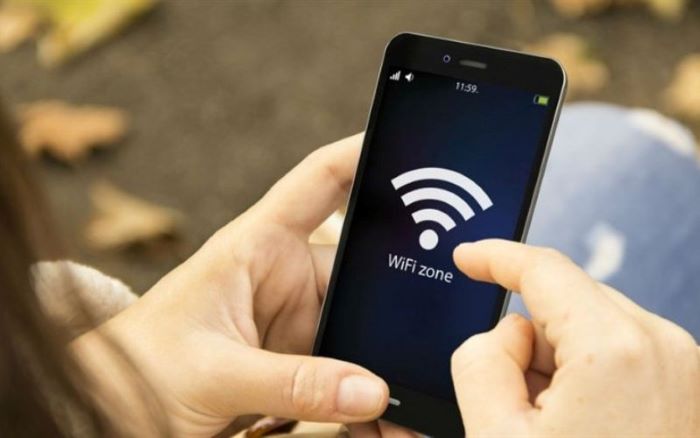
Ngoài ra, hãy thử mở một ứng dụng khác như YouTube hoặc trình duyệt web để kiểm tra tốc độ mạng. Nếu mạng có vấn đề, việc khởi động lại modem hoặc liên hệ nhà cung cấp dịch vụ Internet cũng là một giải pháp đáng cân nhắc để đảm bảo kết nối ổn định hơn.
Mở lại thông báo ở bình luận Facebook
Nhiều người dùng không nhận ra rằng họ đã vô tình tắt thông báo bình luận trên một bài viết cụ thể, dẫn đến tình trạng Facebook không hiện thông báo khi có người tương tác. Bạn cần kiểm tra lại phần cài đặt thông báo của từng bài viết, đặc biệt là các bài đăng quan trọng liên quan đến công việc hoặc kinh doanh.
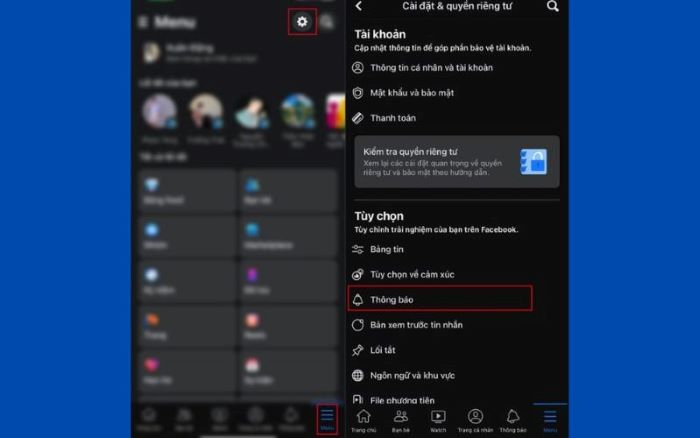
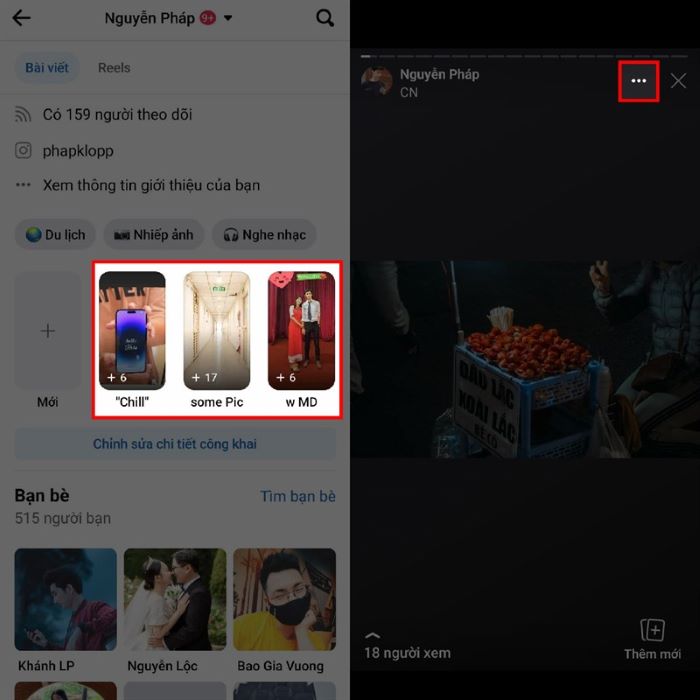
Để bật lại, bạn chỉ cần vào bài viết, chọn biểu tượng ba chấm và bật thông báo cho bài viết đó. Việc này giúp bạn không bỏ lỡ bất kỳ phản hồi nào từ người dùng, đồng thời cải thiện khả năng tương tác trên nền tảng.
Khởi động lại điện thoại
Một cách đơn giản nhưng cực kỳ hiệu quả khi gặp lỗi Facebook không hiện thông báo là khởi động lại thiết bị. Việc này giúp làm mới hệ thống, giải phóng bộ nhớ và khắc phục các lỗi tạm thời do xung đột phần mềm gây ra.
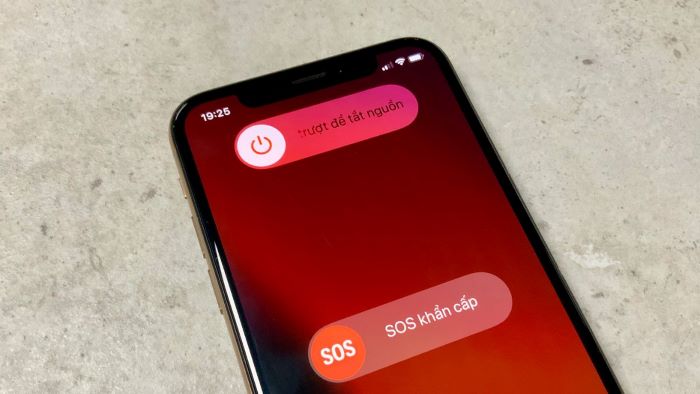
Sau khi khởi động lại, hệ thống sẽ hoạt động ổn định hơn và có thể khôi phục lại các chức năng thông báo bị gián đoạn trước đó. Đây là bước cơ bản nhưng bạn nên thực hiện trước khi thử các phương pháp phức tạp hơn.
Xóa bộ nhớ cache của Facebook
Cache là nơi lưu trữ dữ liệu tạm thời giúp ứng dụng hoạt động nhanh hơn. Tuy nhiên, khi cache bị lỗi hoặc quá tải, nó có thể khiến Facebook không hiện thông báo như bình thường. Việc xóa cache sẽ giúp ứng dụng hoạt động mượt mà và ổn định hơn.
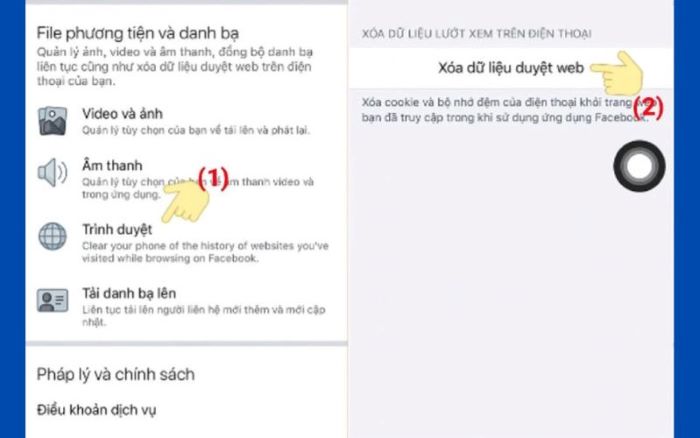
Bạn có thể vào phần cài đặt ứng dụng trên điện thoại, chọn Facebook và tiến hành xóa cache. Lưu ý rằng thao tác này không làm mất dữ liệu cá nhân, nên bạn hoàn toàn có thể yên tâm khi thực hiện.
Tắt chế độ máy bay hoặc DND
Chế độ máy bay hoặc “Không làm phiền” (Do Not Disturb) là nguyên nhân phổ biến khiến Facebook không hiện thông báo mà nhiều người không để ý. Khi bật các chế độ này, toàn bộ thông báo từ ứng dụng sẽ bị chặn hoàn toàn.

Bạn nên kiểm tra thanh trạng thái trên điện thoại để đảm bảo các chế độ này đã được tắt. Nếu bạn thường xuyên sử dụng DND, hãy tùy chỉnh lại để cho phép Facebook gửi thông báo quan trọng.
Cài đặt lại ứng dụng trên máy
Nếu đã thử tất cả các cách trên mà vẫn chưa khắc phục được lỗi Facebook không hiện thông báo, bạn nên cân nhắc gỡ và cài đặt lại ứng dụng. Đây là cách giúp loại bỏ hoàn toàn các lỗi phát sinh từ phiên bản cũ hoặc dữ liệu bị xung đột.
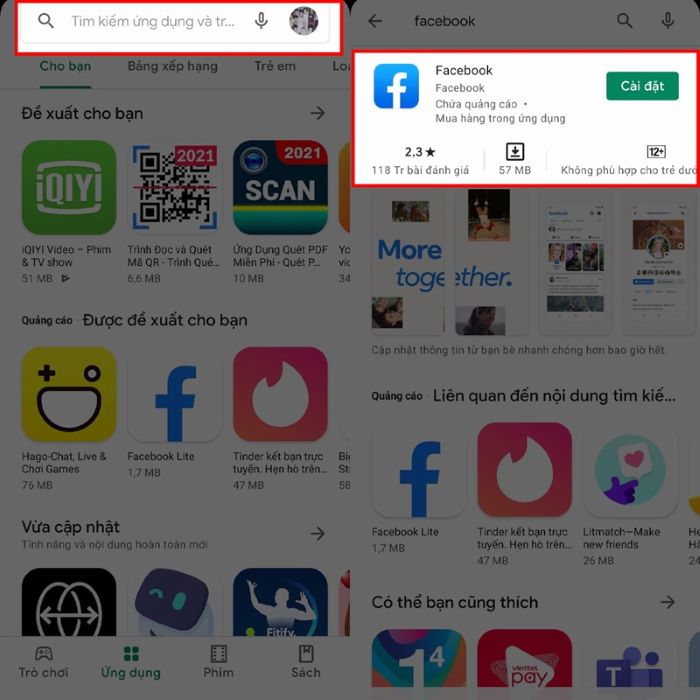
Sau khi cài đặt lại, bạn cần đăng nhập lại tài khoản và cấp đầy đủ quyền thông báo cho ứng dụng. Việc này sẽ giúp Facebook hoạt động ổn định hơn và đảm bảo bạn nhận được thông báo đầy đủ trong quá trình sử dụng.
Lỗi Facebook không hiện thông báo trên không phải là vấn đề quá nghiêm trọng nhưng lại ảnh hưởng lớn đến trải nghiệm người dùng, đặc biệt với những ai sử dụng nền tảng này cho công việc. Bằng cách hiểu rõ nguyên nhân và áp dụng đúng các giải pháp, bạn hoàn toàn có thể khắc phục nhanh chóng và hiệu quả. Hy vọng bài viết đã giúp bạn giải quyết được các vấn đề và sử dụng Facebook một cách trơn tru hơn trong thời gian tới.
Liên hệ:
- Trang web: https://nguyenhainam.net/
- Đường dây nóng: 086.893.1691
- Email: admin@nguyenhainam.net
- Địa chỉ: Tòa P1 Imperial 360 Giải Phóng – Thanh Xuân – Hà Nội.
- Giờ vàng đăng bài Facebook: Bí quyết tăng tương tác
- Ứng dụng AI cá nhân hóa trải nghiệm khách hàng trong thời đại 4.0
- Top các công cụ Chat AI miễn phí được ưa chuộng hiện nay
- 6 cách đặt tên Fanpage chuẩn seo giúp tăng tỉ lệ hiển thị trên top tìm kiếm
- Cách tăng lượt theo dõi trên Facebook nhanh chóng và hiệu quả